Daftar Periksa Mulai Cepat
| # | Langkah | Konfirmasi |
|---|---|---|
| 1 | Colokkan daya (adaptor USB-C atau power bank) | LED daya merah menyala |
| 2 | Tunggu LED status menjadi hijau solid (~90 detik) | Kuning berkedip → hijau solid = siap |
| 3 | Di ponsel Anda, cari WiFi "DNO-HCxx" dan masukkan kata sandi dari kartu QR | Ikon WiFi terhubung muncul |
| 4 | Pindai kartu QR → Gateway Lobby terbuka otomatis | Anda melihat layar pemilihan peran |
| 5 | Komandan ketuk "Admin", masukkan PIN untuk masuk | Dasbor Admin muncul |
| 6 | Beritahu setiap anggota tim: "Pindai QR ini dan pilih peran Anda" | Semua orang mengonfirmasi mereka melihat stasiun mereka |
Cetak tabel ini dan tempelkan di dekat perangkat. Dalam keadaan darurat, tidak ada yang punya waktu untuk membaca dokumen panjang.
Apa itu xGrid?
xGrid adalah sistem informasi medis lengkap yang muat di telapak tangan. Tidak perlu Internet, tidak perlu ruang server, tidak perlu staf TI. Colokkan, nyalakan, hubungkan ke WiFi — dan seluruh stasiun medis Anda sudah online.
Perangkat menjalankan tiga sistem secara bersamaan:
- xGrid Community Grid — pendaftaran pasien, triase, serah terima klinis, resep
- xGrid Medical Grid — manajemen inventaris, bank darah, pelacakan bedah, farmasi
- xGrid READY — inventaris pasokan fasilitas dan pelacakan ketahanan
Semua data tersimpan di perangkat itu sendiri. Jika daya terputus dan pulih, tidak ada data yang hilang.
Dari Membuka Kotak hingga Online
Anda baru saja menerima perangkat. Di dalam kotak:
- Perangkat komputasi edge (sistem sudah terpasang)
- Kabel daya USB-C + adaptor (atau gunakan power bank apa pun)
- Set kartu QR (satu kartu masuk utama + kartu peran individual)
- Kartu kecil berisi nama dan kata sandi WiFi
Langkah 1: Colokkan dan Tunggu Hijau
Hubungkan kabel daya. LED status di bagian depan perangkat menunjukkan:
- Kuning berkedip — sistem sedang booting, harap tunggu
- Hijau solid — semua layanan siap
- Merah — booting gagal, perlu pemecahan masalah
Dari menyalakan daya hingga hijau biasanya memakan waktu 60 hingga 90 detik. Jika LED kuning masih berkedip setelah 3 menit, cabut dan colokkan kembali daya.
Langkah 2: Hubungkan ke WiFi Perangkat
Perangkat secara otomatis membuat hotspot WiFi saat booting. Namanya mengikuti format DNO-HCxx (di mana xx adalah nomor stasiun).
Buka pengaturan WiFi di ponsel Anda, temukan jaringan ini, dan masukkan kata sandi dari kartu. Setelah terhubung, ponsel Anda sudah berada di jaringan lokal perangkat — tidak diperlukan Internet eksternal.
Langkah 3: Pindai Kode QR untuk Masuk ke Gateway Lobby
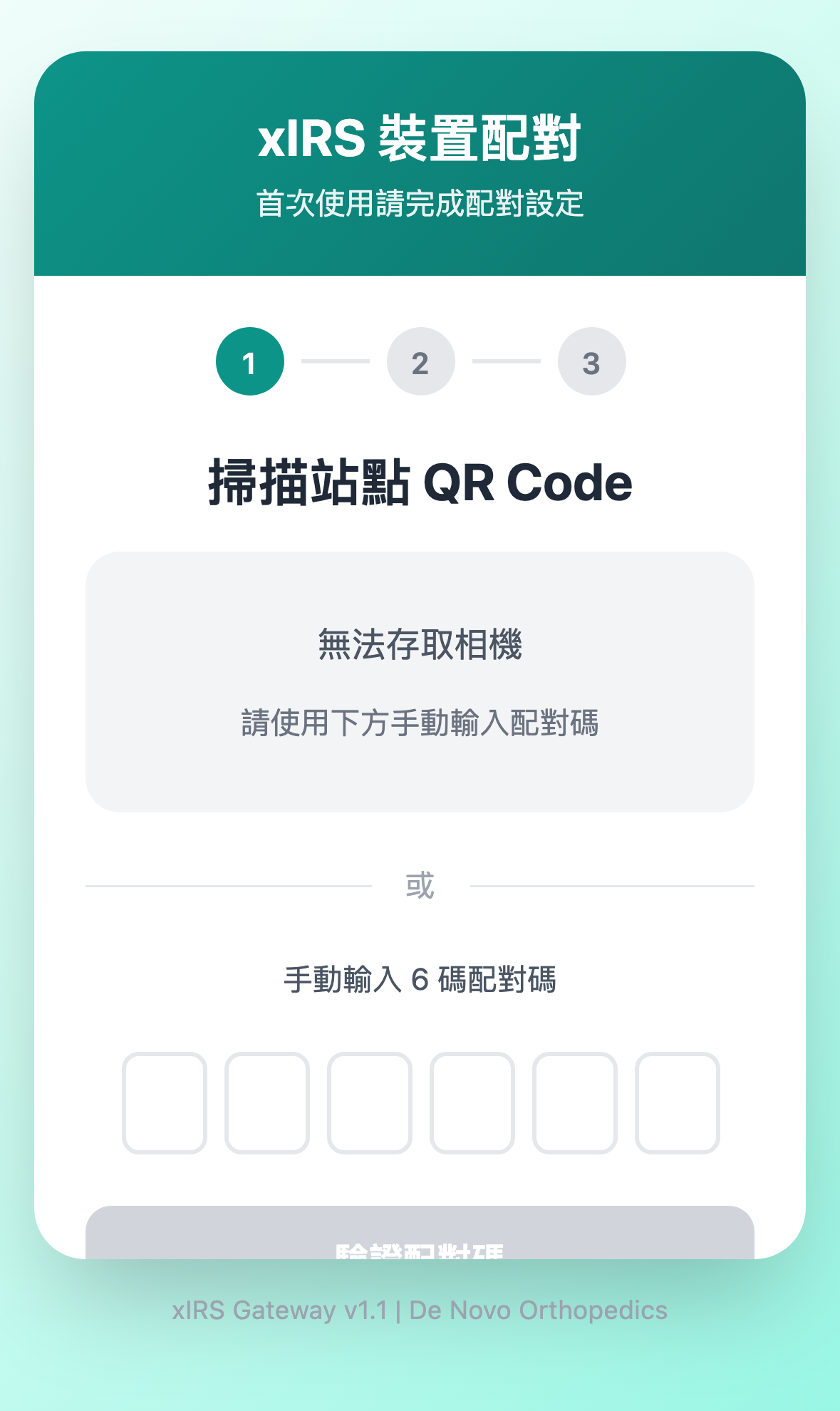
Setelah terhubung ke WiFi, pindai kartu QR. Browser ponsel Anda membuka Gateway Lobby — ruang utama dari seluruh sistem.
Lobby menampilkan semua stasiun yang tersedia. Setiap anggota tim hanya perlu tahu satu hal: pindai kode, pilih peran Anda. Tidak ada URL yang harus dihafal, tidak ada nomor port yang harus diingat.
Langkah 4: Tetapkan Peran
Sebagai komandan atau kepala perawat, tugas pertama Anda adalah menempatkan orang di posisi yang tepat. Beritahu setiap anggota tim:
"Pindai QR ini, pilih peran Anda, dan Anda siap bekerja."
Tidak ada akun yang perlu dibuat. Tidak ada aplikasi yang perlu diinstal. Browser ponsel adalah stasiun kerja mereka.
Matriks Penugasan Peran
| Peran | Pilih di Lobby | Tugas Utama |
|---|---|---|
| Komandan | Admin | Manajemen global, eskalasi izin, persetujuan transfer |
| Dokter | Doctor Station | Konsultasi, pemeriksaan, resep, rujukan bedah |
| Perawat | Nurse Station | Triase, tanda vital, serah terima shift |
| Apoteker | Pharmacy | Dispensasi resep, pengurangan inventaris |
| Bank Darah | Blood Bank | Penerimaan, pengeluaran, pelacakan kedaluwarsa darah |
| Anestesi | Anesthesia Station | Asesmen pra-operasi, catatan intraoperatif |
| Teknik Biomedis | Equipment Management | Peminjaman instrumen, pengembalian, pemeliharaan |
| Evakuasi / EMT | Transfer Station | Serah terima ISBAR, pelacakan evakuasi |
| Logistik | Supply Station | Penerimaan, stok opname, transfer antar-stasiun |
| Manajer Stasiun | Station Management | Transfer antar-stasiun, manajemen topologi |
Stasiun kecil (2-3 orang): Komandan merangkap sebagai dokter dan admin. Satu perawat menangani triase dan tanda vital. Apoteker menangani logistik.
Stasiun menengah (5-8 orang): Satu orang per peran inti. Beberapa perawat dapat menggunakan PWA Perawat secara bersamaan dari ponsel masing-masing.
Stasiun besar (10+ orang): Peralatan, bank darah, dan transfer masing-masing memiliki staf khusus. Tunjuk kepala perawat untuk mengkoordinasi.
Tindakan Pertama Komandan
Setelah masuk ke Admin, segera selesaikan hal-hal berikut:
- Ubah PIN default — PIN pabrik hanya untuk pengaturan awal; segera ubah
- Verifikasi nama stasiun — pastikan kode stasiun benar (misalnya, HC-001) di Pengaturan
- Periksa Dasbor — pastikan semua layanan sistem menunjukkan status hijau
Tidak perlu konfigurasi jaringan. Tidak perlu pengaturan database. Semua ini sudah diselesaikan saat perangkat diprovisioning.
Jika Lobby Tidak Dapat Dimuat
Dalam kasus yang jarang terjadi, halaman QR atau Lobby mungkin tidak dimuat. Gunakan URL cadangan berikut untuk mengakses setiap sistem secara langsung:
| Sistem | URL Cadangan | Mencakup |
|---|---|---|
| CIRS Community Grid | http://10.0.0.1:8090 | Pasien, triase, resep, Admin |
| MIRS Medical Grid | http://10.0.0.1:8000 | Inventaris, bank darah, farmasi, bedah |
| HIRS Home Grid | http://10.0.0.1:8001 | Inventaris pasokan fasilitas |
Ketik URL ini langsung di browser ponsel Anda. Namun dalam keadaan normal, selalu masuk melalui Lobby — tautan di dalamnya secara otomatis mengarah ke tempat yang benar.
Pertanyaan yang Sering Diajukan
Tidak menemukan sinyal WiFi? Perangkat mungkin masih booting. Hotspot WiFi membutuhkan sekitar 60 detik untuk muncul setelah daya dinyalakan, tetapi terkadang bisa memakan waktu hingga 2 menit. Jika tidak terlihat setelah 3 menit, cabut dan colokkan kembali daya.
Sudah terhubung WiFi tetapi halaman tidak dimuat? Layanan sistem membutuhkan sekitar 30 detik tambahan untuk menyelesaikan proses startup. Hotspot WiFi aktif lebih dulu sebelum layanan siap. Tunggu sebentar dan muat ulang halaman.
Login Admin gagal? Verifikasi bahwa PIN sudah benar. Jika Anda sudah mengubahnya dan lupa, perangkat perlu direset (hubungi dukungan teknis atau lihat panduan instalasi teknis).
Layar terlihat rusak atau terlalu kecil? Semua PWA dioptimalkan untuk layar ponsel. Jika tampilan terlihat tidak benar, bersihkan cache browser dan masuk kembali. Chrome dan Safari direkomendasikan.
Bagaimana jika listrik padam? Perangkat dapat bekerja dengan power bank portabel. Jika daya benar-benar terputus, semua layanan restart otomatis saat daya pulih. Tidak ada data yang hilang — mode SQLite WAL melindungi semua proses penulisan yang sedang berlangsung.
Navigasi Seri
Ini adalah artikel pertama dalam seri Panduan Operasional Stasiun Lapangan xGrid. Seri lengkap:
- Tiga Menit untuk Online — Dari Menyalakan Daya hingga Stasiun Beroperasi Penuh (artikel ini)
- Perjalanan Pasien — Dari Triase hingga Pulang
- Bedah dan Transfusi — Menangani Kasus Kritis
- Kedokteran Medan Tempur LSCO — Panduan Operasional Medis Lapangan
- Operasional Harian — Inventaris, Bank Darah, dan Serah Terima Shift
Sistem sudah online. Selanjutnya, mari kita lihat apa yang terjadi ketika pasien pertama tiba.