クイックスタート チェックリスト
| # | 手順 | 確認事項 |
|---|---|---|
| 1 | 電源を接続(USB-Cアダプターまたはモバイルバッテリー) | 赤色の電源LEDが点灯 |
| 2 | ステータスLEDが緑色の点灯に変わるまで待機(約90秒) | 黄色点滅 → 緑色点灯 = 準備完了 |
| 3 | スマートフォンでWiFi「DNO-HCxx」を探し、QRカードのパスワードを入力 | WiFi接続アイコンが表示 |
| 4 | QRカードをスキャン → Gateway Lobbyが自動的に開く | 役割選択画面が表示 |
| 5 | 指揮官が「Admin」をタップし、PINを入力してログイン | 管理ダッシュボードが表示 |
| 6 | チームメンバー全員に「このQRをスキャンして役割を選んでください」と伝える | 全員が自分のステーションを確認 |
この表を印刷してデバイスの横に貼ってください。緊急時には、長い文書を読む時間はありません。
xGridとは
xGridは、手のひらサイズのデバイスに収まる完全な医療情報システムです。インターネットもサーバールームもIT担当者も必要ありません。電源を入れ、起動し、WiFiに接続するだけで、医療ステーション全体がオンラインになります。
デバイスは3つのシステムを同時に実行します:
- xGrid Community Grid ― 患者登録、トリアージ、臨床引き継ぎ、処方
- xGrid Medical Grid ― 在庫管理、血液バンク、手術追跡、薬局
- xGrid READY ― 施設物資在庫およびレジリエンス追跡
すべてのデータはデバイス本体に保存されます。停電が発生して復旧しても、データは一切失われません。
開封からオンラインまで
デバイスが届きました。箱の中身は以下の通りです:
- エッジコンピューティングデバイス(システムインストール済み)
- USB-C電源ケーブル + アダプター(またはモバイルバッテリーを使用)
- QRカードセット(メインエントリーカード1枚 + 個別の役割カード)
- 小さなカードにWiFi名とパスワードを記載
手順1:電源を接続し、緑色になるまで待機
電源ケーブルを接続します。デバイス前面のステータスLEDは以下を示します:
- 黄色点滅 ― システム起動中、お待ちください
- 緑色点灯 ― 全サービス準備完了
- 赤色 ― 起動失敗、トラブルシューティングが必要
電源投入から緑色になるまで通常60〜90秒かかります。3分経っても黄色LEDが点滅し続ける場合は、電源を一度抜いて再接続してください。
手順2:デバイスのWiFiに接続
デバイスは起動時に自動的にWiFiホットスポットを作成します。名前は DNO-HCxx の形式です(xxはステーション番号)。
スマートフォンのWiFi設定を開き、このネットワークを探し、カードに記載されたパスワードを入力します。接続が完了すると、スマートフォンはデバイスのローカルネットワーク上にいます。外部インターネットは不要です。
手順3:QRコードをスキャンしてGateway Lobbyに入る
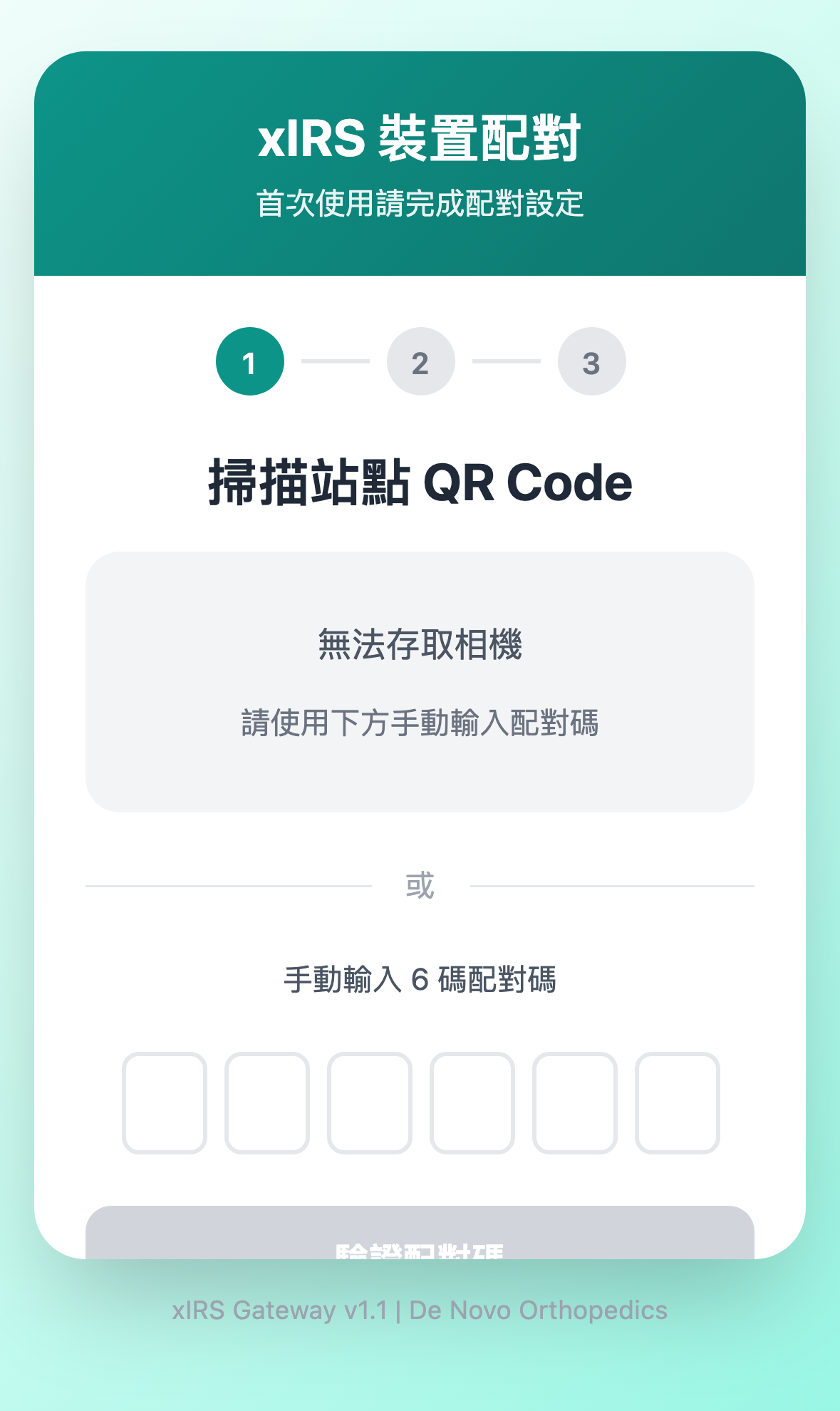
WiFiに接続したら、QRカードをスキャンします。スマートフォンのブラウザがGateway Lobbyを開きます。これはシステム全体のメインホールです。
Lobbyには利用可能な全ステーションが表示されます。チームメンバーが知っておくべきことはひとつだけです:コードをスキャンし、役割を選ぶ。URLを覚える必要も、ポート番号を記憶する必要もありません。
手順4:役割を割り当てる
指揮官または看護主任として、最初の仕事は適切な人員を適切な位置に配置することです。チームメンバーに次のように伝えてください:
「このQRをスキャンし、役割を選べば、すぐに作業を開始できます。」
アカウント作成は不要です。アプリのインストールも不要です。スマートフォンのブラウザがそのままワークステーションになります。
役割割り当てマトリックス
| 役割 | Lobbyでの選択 | 主な業務 |
|---|---|---|
| 指揮官 | Admin | 全体管理、権限エスカレーション、転送承認 |
| 医師 | Doctor Station | 診察、処方、手術紹介 |
| 看護師 | Nurse Station | トリアージ、バイタルサイン、勤務引き継ぎ |
| 薬剤師 | Pharmacy | 処方調剤、在庫引き落とし |
| 血液バンク | Blood Bank | 血液受入、払い出し、有効期限追跡 |
| 麻酔科 | Anesthesia Station | 術前評価、術中記録 |
| 医療機器技師 | Equipment Management | 器材貸出、返却、メンテナンス |
| 搬送 / 救急 | Transfer Station | ISBAR引き継ぎ、後送追跡 |
| 補給 | Supply Station | 受入、棚卸、ステーション間移送 |
| ステーション管理者 | Station Management | ステーション間移送、トポロジー管理 |
小規模ステーション(2〜3名):指揮官が医師と管理者を兼任します。看護師1名がトリアージとバイタルサインを担当します。薬剤師が補給も担当します。
中規模ステーション(5〜8名):各コアロールに1名ずつ配置します。複数の看護師がそれぞれのスマートフォンからNurse PWAを同時に使用できます。
大規模ステーション(10名以上):医療機器、血液バンク、搬送それぞれに専任スタッフを配置します。看護主任を任命して調整にあたらせてください。
指揮官の最初のアクション
Adminにログインしたら、直ちに以下を完了してください:
- デフォルトPINを変更する ― 工場出荷時のPINは初期設定用です。すぐに変更してください
- ステーション名を確認する ― 設定画面でステーションコード(例:HC-001)が正しいことを確認します
- ダッシュボードを確認する ― すべてのシステムサービスが緑色のステータスを表示していることを確認します
ネットワーク設定は不要です。データベースのセットアップも不要です。これらはデバイスのプロビジョニング時に完了済みです。
Lobbyが読み込まれない場合
まれに、QRコードやLobbyページが読み込まれないことがあります。以下のフォールバックURLを使用して各システムに直接アクセスしてください:
| システム | フォールバックURL | 含まれる機能 |
|---|---|---|
| CIRS Community Grid | http://10.0.0.1:8090 | 患者、トリアージ、処方、Admin |
| MIRS Medical Grid | http://10.0.0.1:8000 | 在庫、血液バンク、薬局、手術 |
| HIRS Home Grid | http://10.0.0.1:8001 | 施設物資在庫 |
これらのURLをスマートフォンのブラウザに直接入力してください。ただし通常の状況では、常にLobbyから入ってください。Lobby内のリンクは自動的に正しい場所を指します。
よくある質問
WiFi信号が見つからない場合 デバイスがまだ起動中の可能性があります。WiFiホットスポットは電源投入後約60秒で表示されますが、最大2分かかることもあります。3分経っても表示されない場合は、電源を抜いて再接続してください。
WiFiに接続したがページが読み込まれない場合 システムサービスの起動完了にさらに約30秒かかります。WiFiホットスポットはサービスより先にオンラインになります。少し待ってからページを更新してください。
Adminログインに失敗する場合 PINが正しいことを確認してください。変更済みで忘れた場合は、デバイスのリセットが必要です(技術サポートに連絡するか、技術インストールガイドを参照してください)。
画面が崩れる、または小さすぎる場合 すべてのPWAはモバイル画面向けに最適化されています。表示がおかしい場合は、ブラウザのキャッシュをクリアして再アクセスしてください。ChromeまたはSafariを推奨します。
停電が発生した場合 デバイスはモバイルバッテリーで動作します。完全に電源が失われた場合、電源が復旧すると全サービスが自動的に再起動します。データは失われません。SQLiteのWALモードが実行中のすべての書き込みを保護します。
シリーズナビゲーション
これはxGrid野外ステーション運用ガイドシリーズの第1回です。シリーズ全体:
- 3分でオンライン ― 電源投入から医療ステーション完全稼働まで(本記事)
- 患者の旅路 ― トリアージから退院まで
- 手術と輸血 ― 重症症例の管理
- LSCO戦場医療 ― 衛生兵の運用マニュアル
- 日常運用 ― 在庫、血液バンク、勤務引き継ぎ
システムはオンラインになりました。次に、最初の患者が到着したときに何が起こるかを見ていきましょう。